Eagle에 있는 이미지, 이제 <URL까지 같이> 정리됩니다
Eagle에 정리한 이미지를 Cloudflare R2에 업로드하고, 생성된 URL을 다시 Eagle 인스펙터에 자동 기록해 “바로 쓸 수 있는 자산”으로 만드는 워크플로우를 소개합니다.
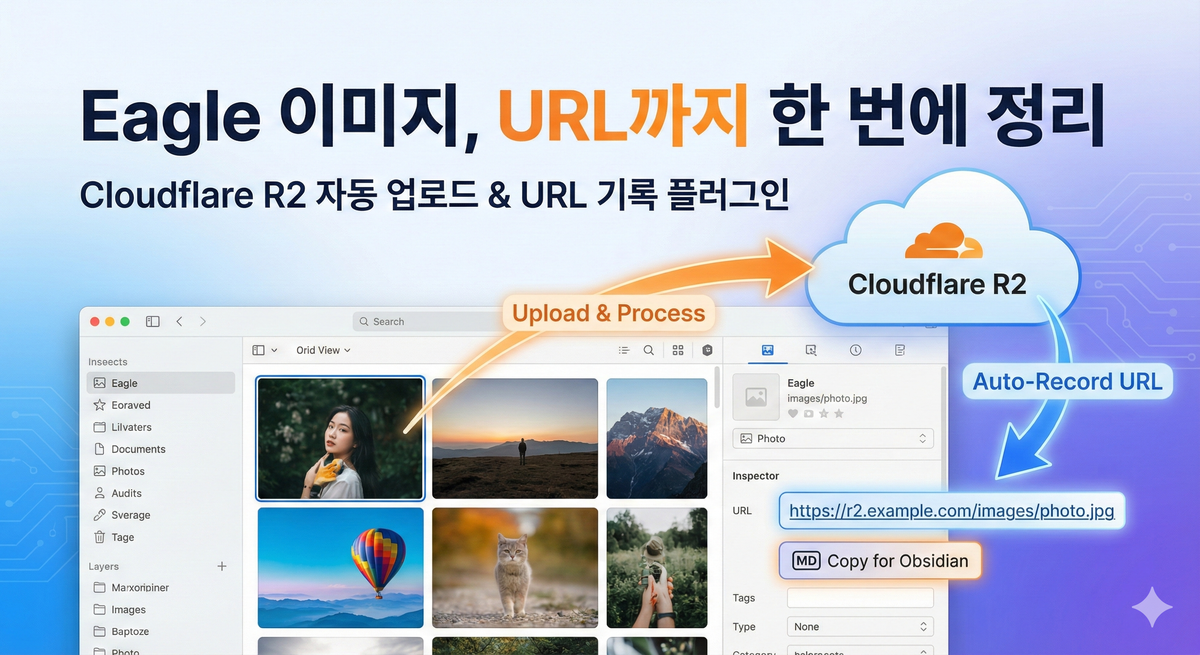
cloudflare R2에 업로드하고 Eagle 인스펙터에 URL을 자동으로 가져오는 플러그인 이야기
이미지 정리할 땐 Eagle이 정말 편합니다.


태그 달고, 폴더로 모으고, 검색으로 바로 찾고… 여기까지는 완벽하죠.
근데 막상 글을 쓰거나 노션에 붙이려는 순간, 갑자기 일이 늘어납니다.
- Eagle에서 이미지 찾기
- 업로드할 곳 열기
- 올리기
- URL 복사하기
- “이 URL이 어떤 이미지였지?” 따로 기록하기
문제는 업로드가 귀찮아서가 아니었습니다.
업로드한 순간부터 '연결이 끊기는 것'이 진짜 피로였어요.
URL은 생기는데, 그 URL이 Eagle에 남지 않으니까요.
그래서 제가 만들고 싶었던 건 이런 거였습니다.
“Eagle에서 정리한 이미지가, 웹에서 바로 쓸 수 있는 상태로 바뀌고
그 결과(URL)가 다시 Eagle에 자동으로 기록되는 흐름”
제가 만든 플러그인은 이런 일을 합니다
Eagle에서 이미지를 선택하고 버튼을 누르면:
- Cloudflare R2에 이미지가 업로드되고
- 접근 가능한 이미지 URL이 생성되고
- 그 URL이 다시 Eagle 인스펙터(메모/필드)에 자동으로 들어갑니다
즉, “업로드 → URL 복사 → 기록”을 한 번에 끝내주는 방식이에요.
스크린샷처럼 Eagle 오른쪽 인스펙터 영역에 URL이 남아 있으면, 다음부터는 상황이 달라집니다.
- 같은 이미지를 다시 쓸 때: URL 찾느라 헤매지 않음
- 문서 여러 곳에 쓰더라도: 원본(이미지) 기준으로 관리 가능
- 나중에 정리할 때: “웹용 URL이 있는 자산”과 “없는 자산”을 구분 가능
결론적으로 Eagle이 단순 이미지 보관함이 아니라
“웹에서 바로 쓸 수 있는 이미지 자산 라이브러리”가 됩니다.
왜 R2 + Worker로 했냐면요
Cloudflare의 worker를 통해서 R2에 접근할 수 있어요.
- R2는 이미지 창고
- Worker는 업로드 접수 창구
Eagle이 이미지를 보내면 Worker가 받아서 R2에 넣고,
“이 이미지 주소가 이거에요” 하고 URL을 돌려주는 구조입니다.
이게 있으면 블로그 쓰는 흐름이 안 끊깁니다
예전엔 블로그 글 쓰다가 이미지 넣으려면 흐름이 깨졌어요.
업로드 사이트 열고, 폴더 찾아가고, 올리고, URL 찾고, 기록하고…
지금은 그냥:
- Eagle에서 이미지 선택 → 업로드 버튼 → URL 복사 → 붙여넣기
그리고 중요한 건 URL이 Eagle에 남아 있는 상태라는 점입니다.
한 번 올린 이미지는 다음에도 “찾아서 바로 쓰는 자산”이 됩니다.
옵시디언에선  형태로 바로 붙여넣게 했어요
옵시디언은 이미지 URL을 그냥 붙여넣는 것보다, 마크다운 이미지 문법인  형태로 넣으면 즉시 이미지가 노트 안에 표시됩니다.
그래서 이 플러그인은 업로드 후 URL을 받을 때, 단순히 URL만 복사하는 옵션 말고  형태로 바로 복사하는 옵션도 제공하도록 했어요.
즉, Eagle에서 “옵시디언용 복사, MD라고 써있는 버튼”를 누르면:

이 형태로 클립보드에 들어가고, 옵시디언에 붙여넣는 순간 바로 이미지가 보입니다.
글 쓰는 흐름이 끊기지 않는 게 핵심이에요.
사용방법
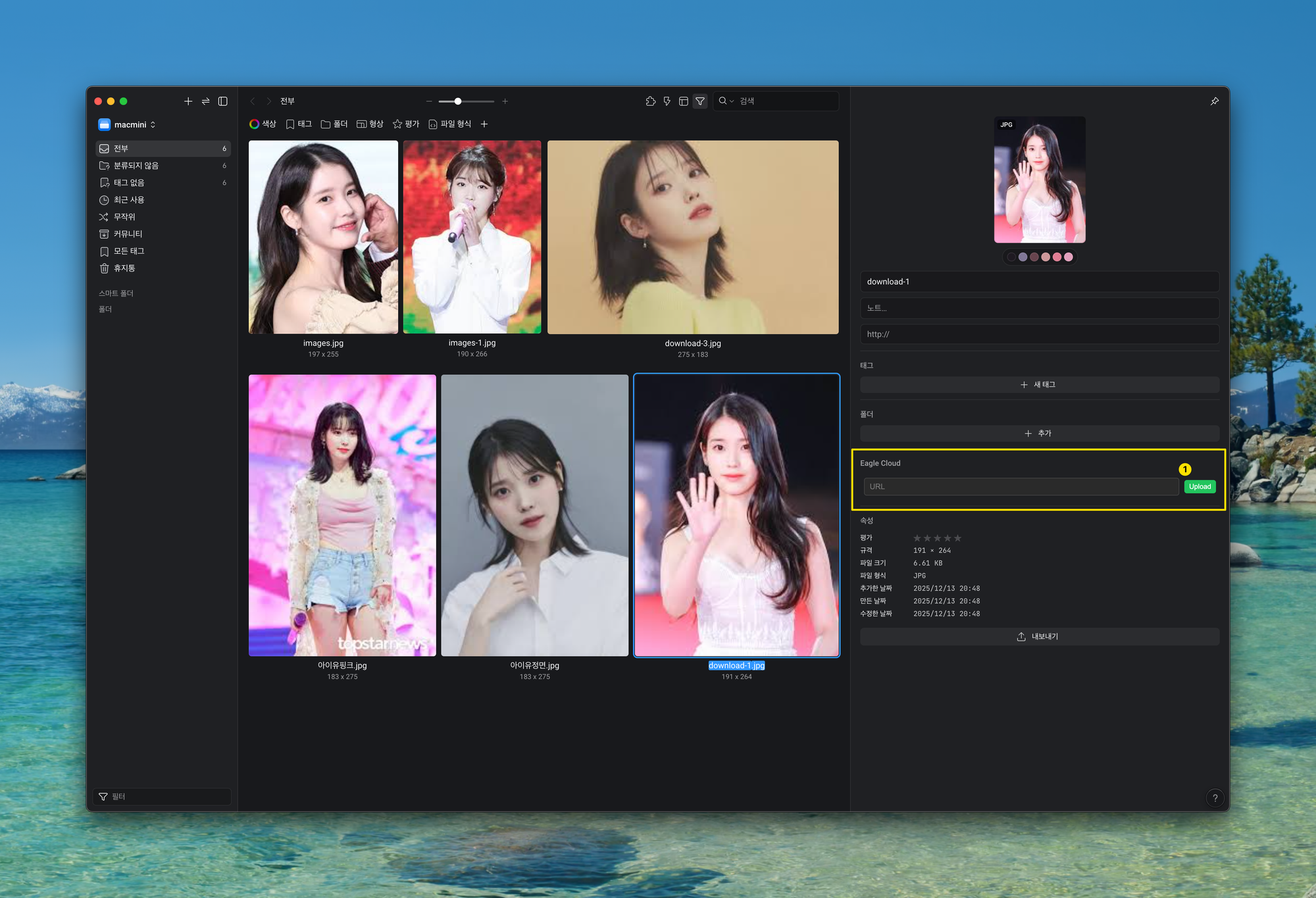
이미지를 선택하고, 오른쪽 인스펙터에서업로드 버튼을 눌러 보세요.
그럼 바로 외부에서 사용할 수 있는 url 을 받아와서 인스펙터에 바로 업데이트를 해줍니다.
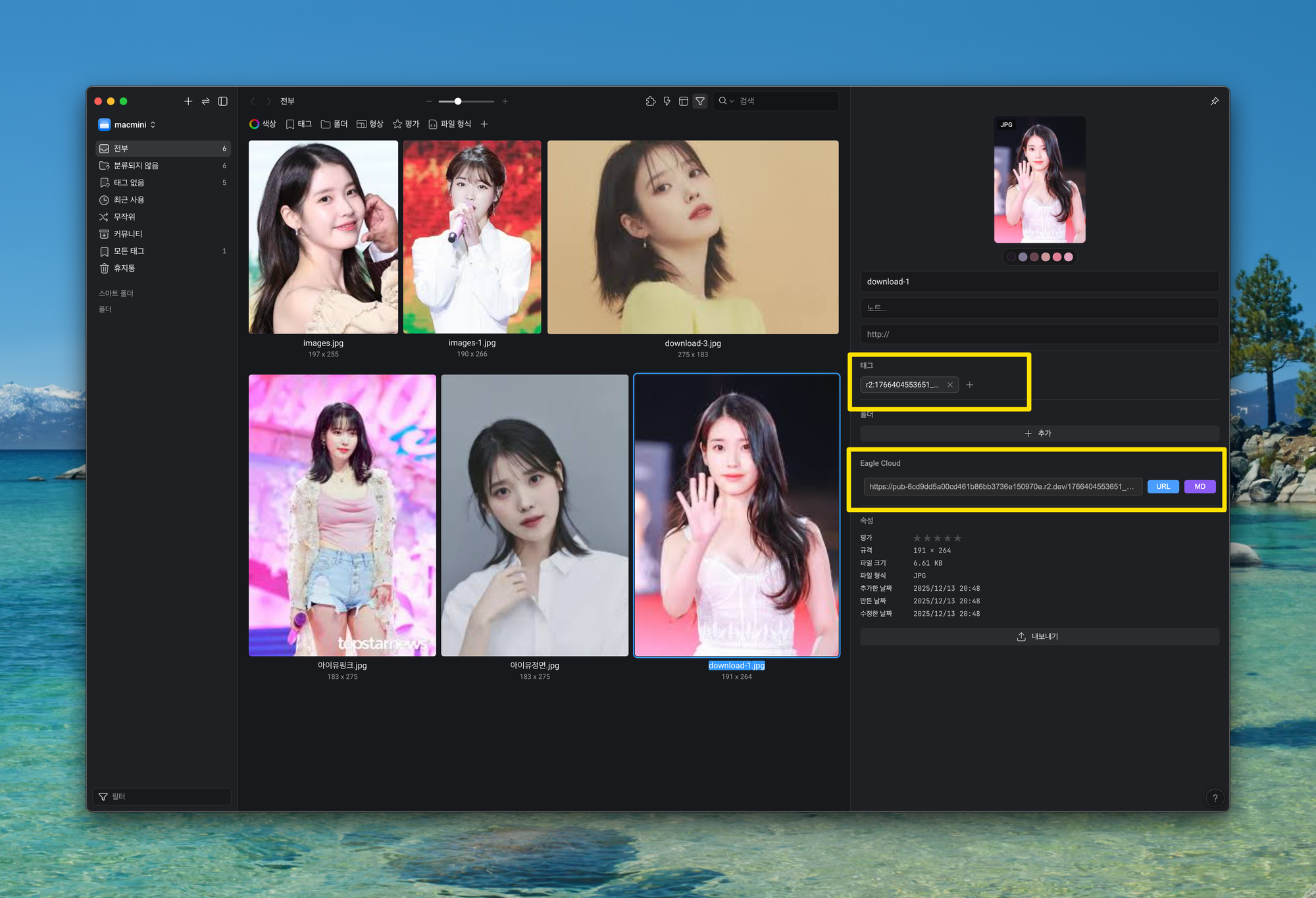
바로 URL이 생겼죠? 이렇게 바로 업데이트됩니다.
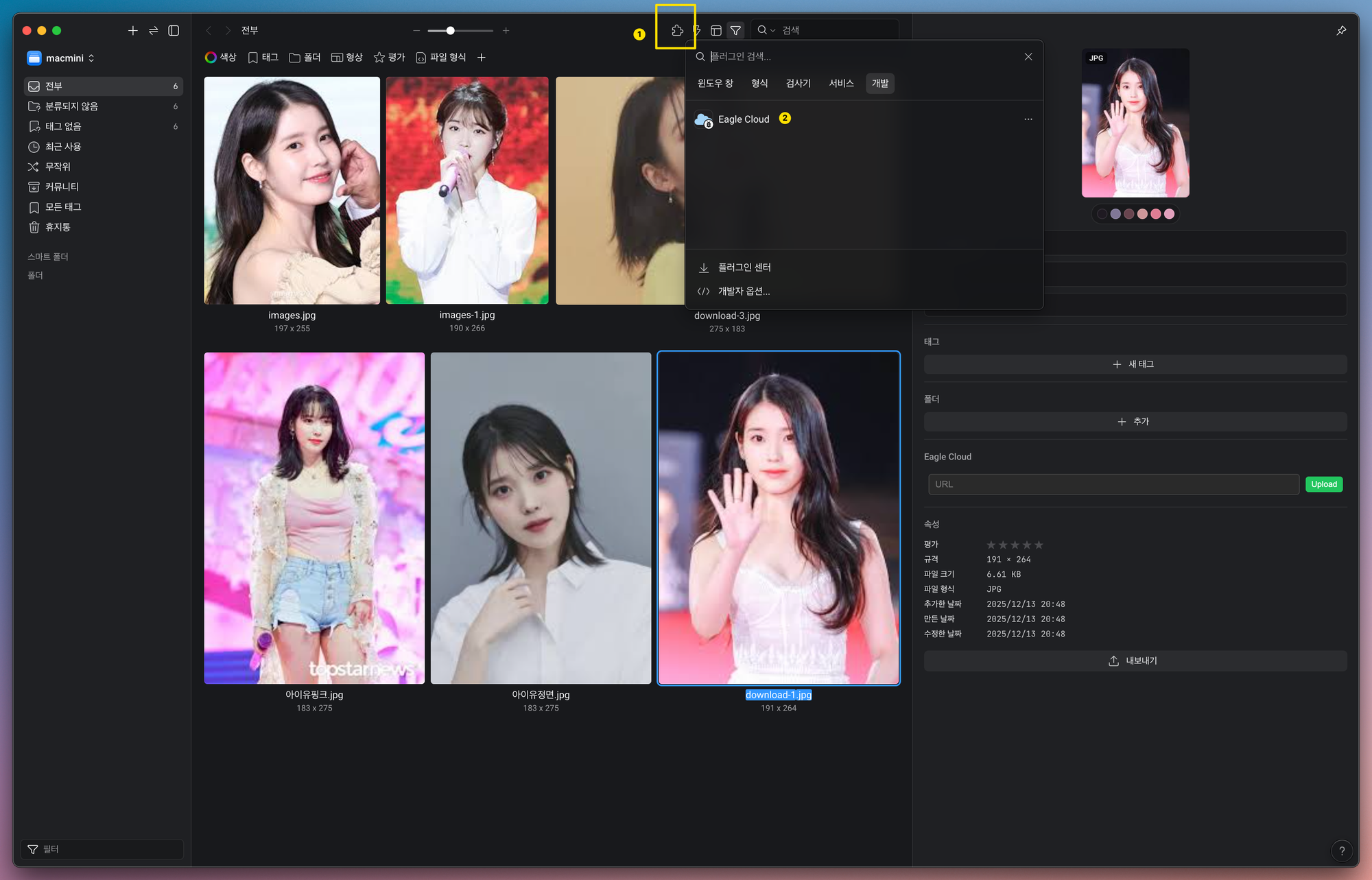
그리고 이미지를 여러 장 선택을 하고 위쪽에 있는 1번 플러그인을 버튼을 눌러서 Eagle Cloud라고 하는 플러그인을 실행합니다.
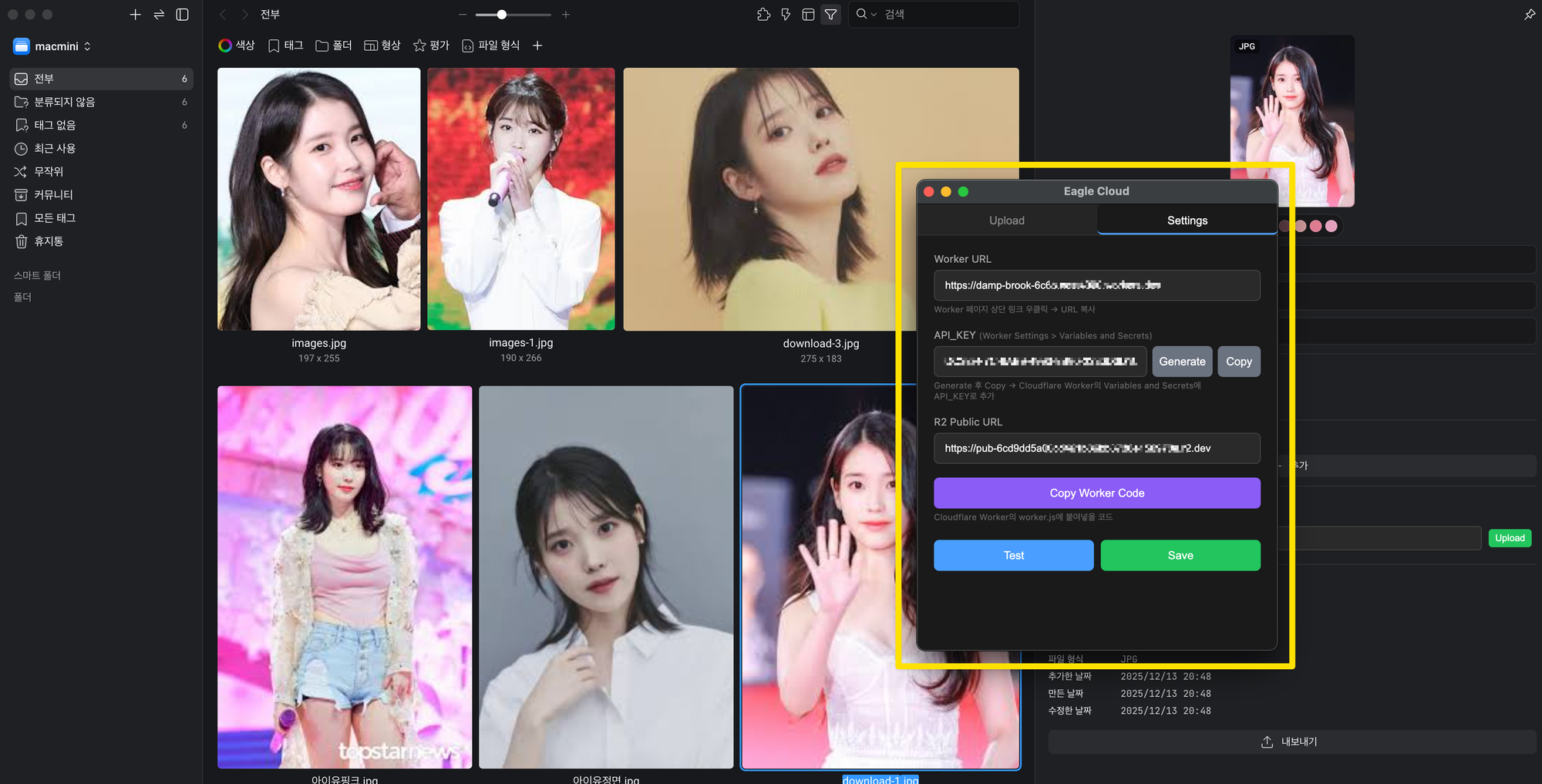
이 화면은 Cloudflare 설정을 확인하는 곳입니다. 아래에 정리된 세 가지 항목을 그대로 적용해 주시면, 별도 작업 없이 바로 사용하실 수 있습니다.
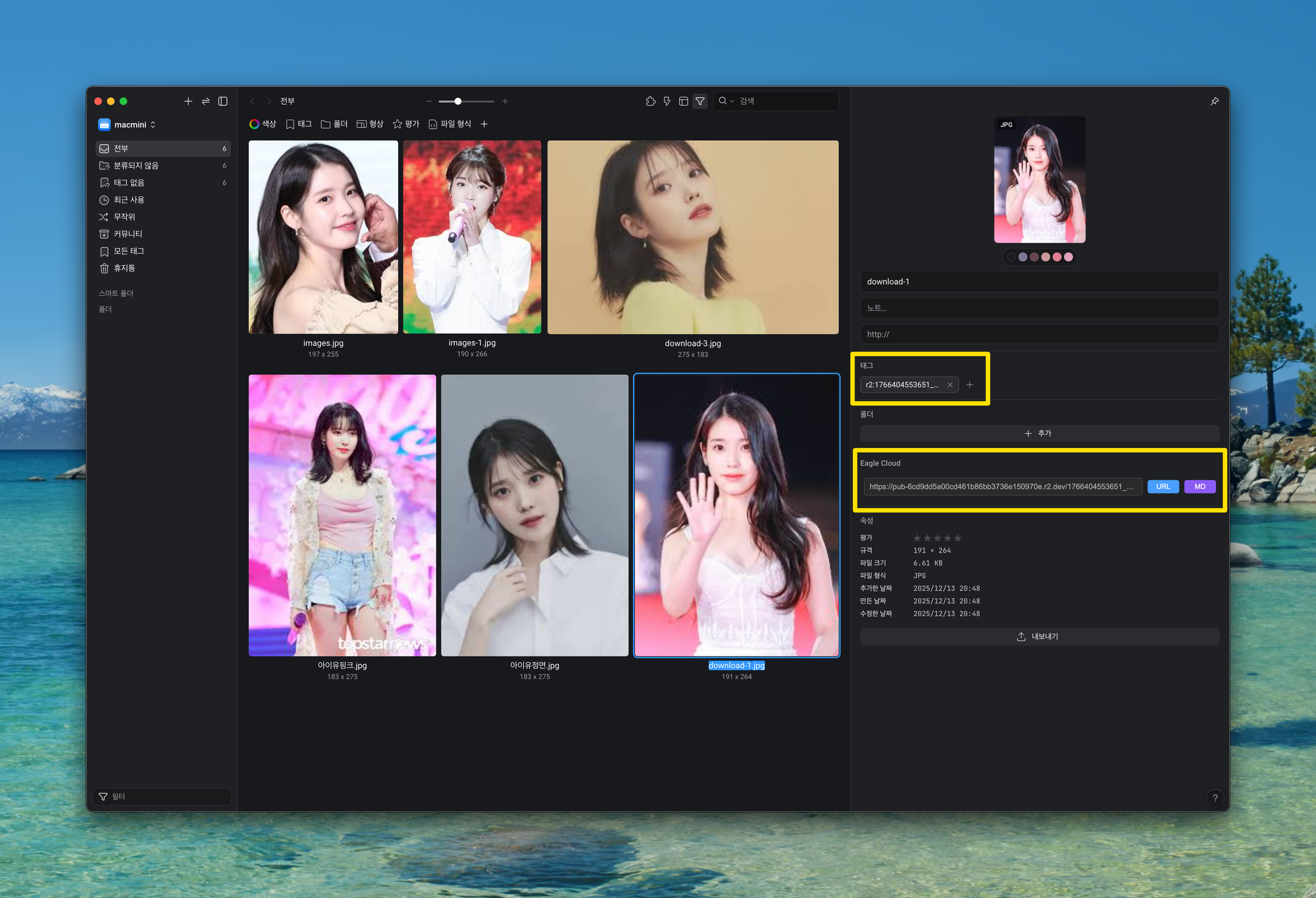
업로드가 성공하면, 오른쪽 인스펙터에서 태그 영역, 이미지 정보, 그리고 ‘Eagle Cloud’ 항목에 업로드된 이미지 URL이 자동으로 들어갑니다.
URL을 복사해 사용하는 방식은 두 가지입니다. 하나는 URL만 그대로 복사하는 방법이고, 다른 하나는 옵시디언에서 바로 이미지가 표시되도록  형태로 포맷팅된 문장으로 복사하는 방법입니다.
마무리
이 플러그인을 만든 이유는
이미지가 쌓일수록 더 편해지는 구조를 만들고 싶었어요.
한 번 올린 이미지가 다시는 흩어지지 않게,
URL이 이미지의 일부처럼 Eagle에 남도록요.